
機能ガイド / 保護者とのつながり / 保護者ポータルの使い方(スマホ4タブ:成績・連絡・予定・アルバム)
保護者ポータルの使い方(スマホ4タブ:成績・連絡・予定・アルバム)
保護者ポータルは、教室から招待された保護者だけが使えるお子様専用のページです。スマホで開くと画面の下に4つのメニュー(メッセージ・ホーム・スケジュール・アルバム)が並び、タップで切りかえます。お子様の成績を見たり、教室に欠席や振替を連絡したり、予定や写真を見たり——必要なことがこの1ページにまとまっています。このページでは、はじめてのログインから4つの画面の使い方まで、つまずきやすいところを先回りして説明します。
保護者ポータルとは?まずこれだけ
教室から招待された保護者だけが使える、お子様専用のページです。スマホでアプリを開くと、まず画面のいちばん下に「メニュー」が4つ並んでいます。これをタップして画面を切りかえます。
だれが使える?
教室から招待された保護者の方だけです。先生(オーナー・コーチ)とは見える画面がちがいます。
何ができる?
お子様の成績を見る・教室と連絡する・予定を見る・写真や動画を見る、の4つが中心です。
どこで切りかえる?
画面の下にある4つのメニュー(メッセージ/ホーム/スケジュール/アルバム)をタップします。
パソコンでも使える?
スマホ向けの作りです。スマホで開くのがいちばん見やすくおすすめです。
下のメニューが出ない時は? 教室から招待されて保護者として入れているか確認してください。先生用のアカウントには出ません。
いちばん最初:招待メールからログイン
保護者は自分で登録する必要はありません。教室がお子様の情報を登録すると、自動でご案内が届きます。
招待のされ方
入会手続きのとき、または生徒情報に保護者のメールアドレスが登録されると、教室から自動でメールが届きます。
最初にすること
届いたメールの案内にしたがって、パスワードを設定すればログインできます。
初回だけの同意画面
はじめてログインしたとき、利用規約とプライバシーポリシーへの同意をお願いする画面が出ます。同意するとアプリが使えます。
2回目以降
設定したメールアドレスとパスワードでログインします。ログアウトはホーム画面の下にあるボタンからできます。
招待メールが見当たらない時は? 迷惑メールフォルダを確認し、それでも無ければ教室にメールアドレスが正しく登録されているか聞いてください。保護者から新規登録はできません。
ホーム:成績・進捗とミニゲーム
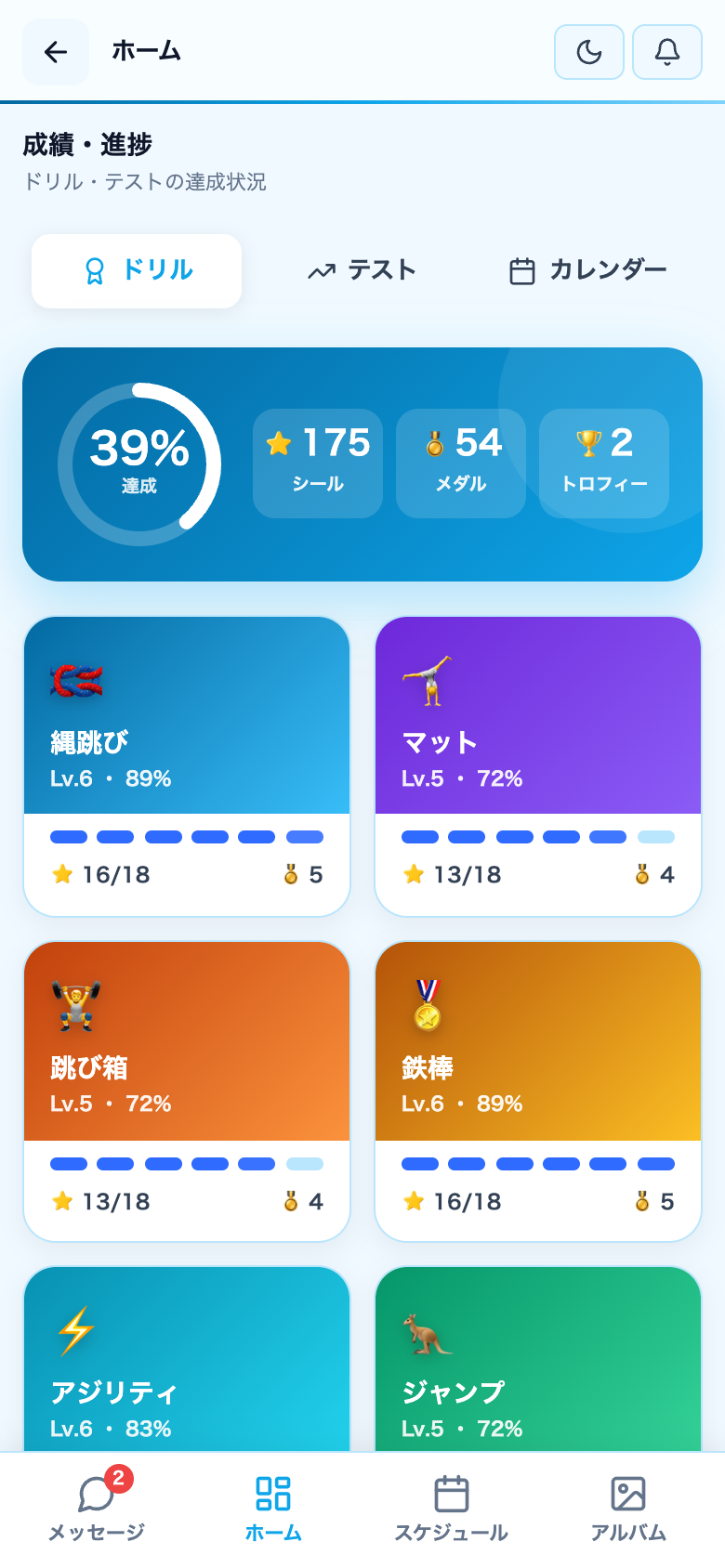
下メニュー中央の「ホーム」は、お子様のがんばりが見られるメイン画面です。上のタブで3つに切りかわります。
ドリル
ドリルの達成シール(星)やメダル・トロフィーなど、合格した記録が並びます。
テスト
測定テストの結果を見られます。記録の伸びを確認できます。
カレンダー
お子様の成長カレンダー。測定の記録や動画を日付ごとに振り返れます。
お子様が複数いるとき
名前のボタン(チップ)が上に出るので、見たいお子様を選びます。
おうちでミニゲーム
ホーム下の「おうちでミニゲーム」をタップすると、反射神経・記憶・25タップの3つが家で遊べます。
ミニゲームの記録は?
おうちで遊んだ記録は保存されません。何度でも気軽に挑戦できる練習用です。
成績が空っぽの時は? 教室でまだ測定やドリル合格の記録が入っていないと、表示するものがありません。レッスンが進むと自動でたまっていきます。
メッセージ:教室と連絡・欠席や振替の連絡
下メニュー左の「メッセージ」は、教室の先生とLINEのようにやりとりする画面です。欠席や振替もここから伝えられます。
メッセージを送る
下の入力欄に文字を打って「送信」を押すと、教室に届きます。返信もこの画面に並びます。
欠席の連絡
入力欄の上にある「欠席」ボタンを押し、お休みする日を選んで送れます。日付のボタンをタップするだけでもOKです。
振替の連絡
「振替」ボタンから、希望する日を選んで送れます。ひとことメッセージも添えられます。
休会の相談
「休会」ボタンから相談を送れます。
退会したいときは?
退会はワンタップのボタンがありません。教室と直接ご相談ください(メッセージで伝えてOKです)。
未読のおしらせ
新しいメッセージが教室から届くと、下メニューの「メッセージ」に赤い数字(バッジ)が付きます。
送れているか不安な時は? 送信後は自分の発言が画面の右側に表示されます。表示されていれば届いています。バッジは画面を開くと消えます。
スケジュール:予定と休講
下メニューの「スケジュール」は、お子様が通うクラスの予定をまとめて見られる画面です。
何が見られる?
お子様のクラスの、これから先(今後6週間)の開催日が一覧で出ます。
休講の表示
お休みになる日(休講)は赤い「休講」マークが付き、日付に線が引かれます。ひと目で分かります。
お子様が複数いるとき
それぞれのお子様ごとにカードが分かれて表示されます。
クラスが出ないとき
「クラスが未設定です」と出たら、まだクラスが割り当てられていません。教室にお問い合わせください。
予定が出てこない時は? 「再読み込み」ボタンが出たら一度押してみてください。それでも出ない場合は、お子様のクラス設定について教室に確認を。
アルバム:写真・動画を見る
下メニュー右の「アルバム」では、教室がアップロードした写真や動画を見られます。タップで大きく開けます。
見方
アルバムの表紙をタップすると、中の写真・動画が大きく開きます。
公開から30日は無料
どの教室でも、公開されてから30日以内のアルバムは無料で見られます。
30日を過ぎると
教室が「永久保存プラン」に入っていない場合、30日を過ぎたアルバムには🔒マークが付き、見られなくなります。
ずっと見たいとき
教室が永久保存プランに加入すると、過去のアルバムや成長記録をいつでも見返せるようになります。保護者の追加料金はありません。
高画質ダウンロード
見られる状態のアルバムでは「高画質でDL」ボタンから写真を保存できます。
🔒で見られない写真がある時は? 公開30日を過ぎたものです。料金を払うのは保護者ではなく教室側です。見返したい場合は教室に永久保存プランの加入をご相談ください。直近30日ぶんは引き続き無料で見られます。