
機能ガイド / 記録・分析・設定 / 会員ルール(現仕様)
会員ルール(現仕様)
「休会したいとき」「やめたいとき」「写真を撮ってもいいか」など、教室の決まりごとを文章にしておくページが『会員ルール』です。書いておくと、入会の手続き画面と保護者ページに自動で表示され、保護者から『同意』をもらえます。むずかしい選択ボタンはなく、すべて自分の言葉で書くだけ。送迎や駐車など独自のルールも自由に足せます。この記事では、書き方・保存のコツ・どこに表示されるかを、つまずきやすいポイントまで全部やさしく説明します。
会員ルールってなに?どこにあるの?
会員ルールは「休会したいとき」「やめたいとき」など、教室の決まりごとを文章で書いておく場所です。書いておくと、入会するときと保護者ページに自動で出てきます。
どこを開くの
左メニューの『教室運営』の中にある『会員ルール』を押します。アイコンはクリップボードの絵です。
だれが使えるの
教室のオーナー(代表者)だけが開けます。コーチや保護者のメニューには出てきません。
なんのためにあるの
休会・退会・振替・写真のルールを文章にしておくと、入会する保護者に見せて『同意』をもらえます。あとから『言った言わない』のトラブルを防げます。
最初から文章が入っている
各ルールにはお手本の文章が最初から入っています。そのまま使ってもいいですし、自分の教室に合わせて書き直してもOKです。
教室設定からも開ける
左メニューの『教室設定』の中、または『入会設定』ページにも『会員ルールを設定 →』ボタンがあり、そこからも同じページに行けます。
『会員ルール』が左メニューに出てこないときは、オーナー以外(コーチや保護者)のアカウントでログインしている可能性があります。代表者のアカウントでログインし直してください。
4つの決まったルール(全部じぶんの言葉で書ける)
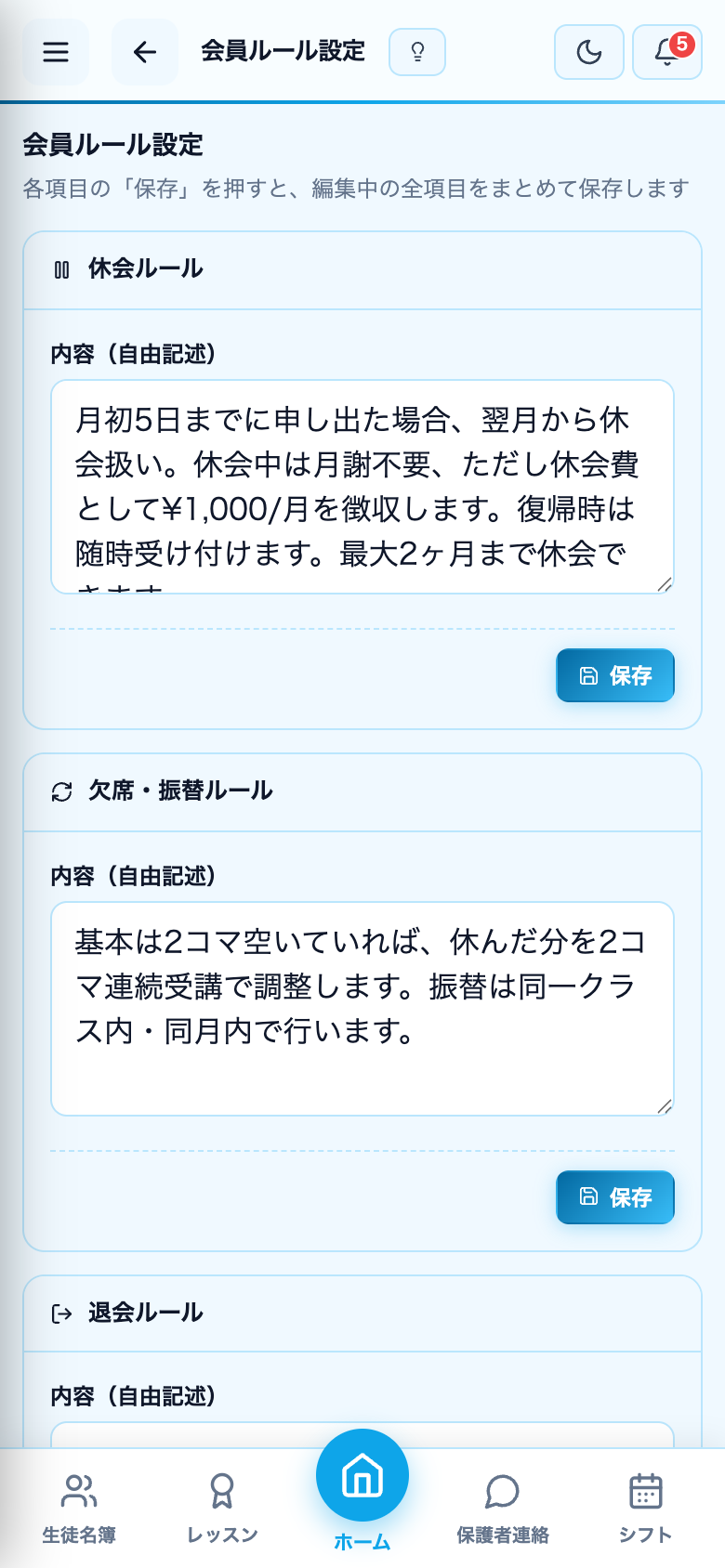
ページの上から4つは、最初から枠が用意されているルールです。むずかしい選択ボタンはありません。すべて自由に文章を書くだけです。
休会ルール
しばらくお休みしたいときの決まり。『いつまでに言えば休めるか』『休会中のお金はかかるか』などを書きます。お手本では休会費¥1,000/月や最大2ヶ月までと書かれています。
欠席・振替ルール
休んだ日を別の日に振り替えられるかの決まり。『何コマまで』『同じ月の中だけ』など、自分の教室のやり方を書きます。
退会ルール
やめるときの決まり。『何日までに言えばいいか』『月の途中でやめても月謝は日割りしないか』などを書きます。
写真・動画ルール
授業中の撮影やSNS投稿についての決まり。『他の子が映らないように』『投稿は保護者の判断で』など、トラブルになりやすい部分を書いておけます。
全部おなじ書き方
この4つはどれも文章を打ち込む大きな入力欄です。むずかしい設定はなく、ふだんメールを書くのと同じように書けます。
昔あった『保護者連絡ルール』という項目は、いまはなくなりました。連絡の決まりを伝えたいときは、下の『ルールを追加』で自分でルールを作って書いてください。
『+ ルールを追加』で自分だけのルールを足す
上の4つ以外に伝えたいことがあれば、ページの一番下の『ルールを追加』ボタンで、自由にルールを増やせます。
どうやって足すの
ページ下のうすい色の『ルールを追加』ボタンを押すと、新しい空っぽの枠が1つ増えます。
タイトルを書く
『ルールのタイトル』の欄に、ルールの名前を書きます(例:送迎・駐車について)。タイトルは最大40文字までです。
内容を書く
その下の大きな欄に、ルールの中身を自由に書きます。長さの制限はありません。
何個でも足せる
送迎、駐車、持ち物、雨の日の連絡など、必要なだけ何個でも追加できます。
いらなくなったら削除
各ルールの左下にある赤い『削除』ボタンを押すと、そのルールを消せます。削除を押すと自動で保存されるので、別に保存ボタンを押す必要はありません。
追加した枠のタイトルも内容も空っぽのまま保存すると、その枠は記録されず消えます。残したいルールには、タイトルか内容のどちらかを必ず書いてください。
保存のしかた(ここが一番だいじ)
書いた内容は、自動では残りません。かならず『保存』ボタンを押してください。押し方にコツがあります。
保存ボタンの場所
各ルールの枠の中(右下)に、青い『保存』ボタンがあります。
1回押せば全部まとまって保存
どれか1つの『保存』を押すだけで、いまページで開いている全部のルール(4つの決まり+追加したルール)がまとめて保存されます。1個ずつ全部押す必要はありません。
保存できたかの合図
保存に成功すると、画面の下に『会員ルールを保存しました』と短いお知らせが出ます。これが出れば大丈夫です。
保存しないで閉じると消える
『保存』を押す前にページを切り替えたり閉じたりすると、書いた内容は消えてしまいます。書いたら必ず先に保存しましょう。
『クラブアカウントでログインしてください』と出て保存できないときは、お店(クラブ)に紐づいていないアカウントで操作しています。教室のオーナーアカウントでログインし直してください。デモ用アカウントでは保存できず、画面に映るだけです。
書いたルールはどこに出るの?
保存したルールは、2つの場所に自動で表示されます。あなたが手で貼り付ける必要はありません。
入会手続きの『規約同意』画面
保護者が入会の手続きをするとき、休会・欠席振替・退会・写真動画と、追加したルールがすべて『教室規約』として一覧で表示されます。
『同意します』のチェック
その画面で保護者が『上記の教室規約に同意します』にチェックを入れて進みます。同意したことは記録として残ります。
同意した時点の内容が残る
保護者が同意した瞬間のルール内容がそのまま記録されます。あとからルールを書き直しても、過去に同意した内容はその時のまま保たれます。
保護者ページにいつでも表示
入会後も、保護者は自分のページからいつでも教室のルールを読み返せます。
未設定のときの表示
まだ何も書いていないと、入会画面や保護者ページに『会員ルールが未設定です』と出ます。早めに登録しておきましょう。
ルールを変えたら、入会画面と保護者ページの表示も自動で新しくなります。チラシや別の書類を作り直す必要はありません。
よくある質問
コーチにもルールを編集させたい
会員ルールの編集はオーナー専用です。コーチのメニューには表示されず、編集もできません。
むずかしい選択肢が見当たらない
以前あったボタンで選ぶ方式はやめました。いまは全部『文章を書くだけ』なので、自由に書いてください。
改行や箇条書きはできる
入力欄の中で改行できます。書いた改行はそのままの形で入会画面や保護者ページに表示されます。
保存したのに反映されない気がする
『会員ルールを保存しました』のお知らせが出ていれば保存できています。保護者ページで見えないときは、保護者側で一度ページを開き直してもらってください。
保存に失敗しましたと出た
通信が不安定なときに出ることがあります。少し待ってからもう一度『保存』を押してください。それでも直らないときはWi-Fiなどの接続を確認してください。
会員ルールは、入会案内メールに付く『入会手続きリンク』とセットで使うと効果的です。先にルールを書いておけば、保護者は申込みの流れの中で自然に内容を読んで同意できます。